Lỗi “Máy chủ không thể xử lý hình ảnh” trên WordPress là gì?
Lỗi máy chủ không thể xử lý hình ảnh WordPress thường xuất hiện khi bạn tải lên một ảnh có độ phân giải lớn, dung lượng nặng hoặc định dạng PNG khiến hosting phải sử dụng nhiều tài nguyên để tạo ảnh thu nhỏ.
Thông báo thường có nội dung như sau:
Máy chủ không thể xử lý hình ảnh.

Điều này có thể xảy ra nếu máy chủ bận hoặc không có đủ tài nguyên để hoàn thành tác vụ.

Tải lên một hình ảnh nhỏ hơn có thể hữu ích. Kích thước tối đa được đề xuất là 2560 pixel.
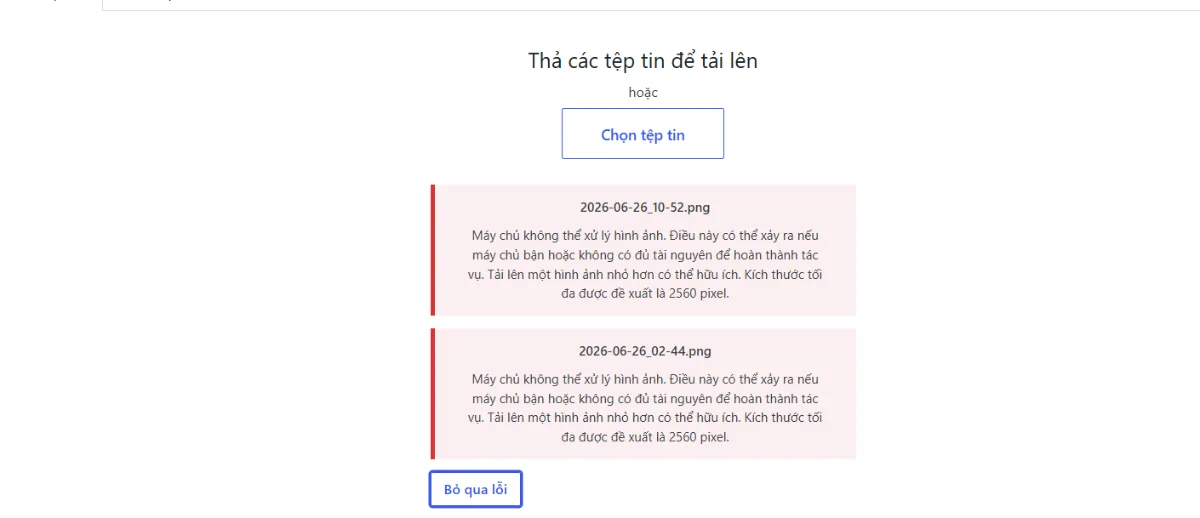
Lỗi này không đồng nghĩa với việc file ảnh bị hỏng. Trong nhiều trường hợp, ảnh vẫn hợp lệ nhưng WordPress không đủ tài nguyên để giải mã, resize và tạo các phiên bản thumbnail cần thiết.
WordPress làm gì khi bạn tải một hình ảnh lên?
Khi bạn upload ảnh vào thư viện Media, WordPress không chỉ lưu file gốc. Hệ thống còn tạo thêm nhiều phiên bản ảnh với kích thước khác nhau để sử dụng tại từng vị trí trên website.
- Ảnh thumbnail.
- Ảnh kích thước trung bình.
- Ảnh kích thước lớn.
- Ảnh đại diện bài viết.
- Các kích thước bổ sung do theme hoặc plugin đăng ký.
Để thực hiện việc này, PHP phải đọc toàn bộ ảnh vào bộ nhớ, giải mã dữ liệu pixel, resize ảnh rồi ghi các file mới lên ổ đĩa. Nếu ảnh quá lớn hoặc hosting đang thiếu tài nguyên, quá trình xử lý có thể bị dừng giữa chừng.
Upload ảnh gốc
→ PHP đọc ảnh vào RAM
→ GD hoặc Imagick xử lý
→ WordPress tạo thumbnail
→ Lưu nhiều phiên bản ảnh
Nguyên nhân gây lỗi máy chủ không thể xử lý hình ảnh WordPress
Ảnh có độ phân giải quá lớn
Ảnh chụp từ điện thoại, máy ảnh hoặc công cụ thiết kế có thể có kích thước rất lớn:
4000 × 3000 px
6000 × 4000 px
7680 × 4320 px
Trong khi đó, ảnh hiển thị trong bài blog thường chỉ cần chiều rộng khoảng 1200 đến 1920 pixel. Việc tải một ảnh 6000 pixel lên hosting khiến WordPress phải xử lý lượng pixel lớn hơn nhu cầu thực tế nhiều lần.
Ảnh PNG quá nặng
PNG phù hợp với logo, giao diện hoặc hình ảnh cần giữ nền trong suốt. Tuy nhiên, ảnh chụp màn hình hoặc ảnh có nhiều màu khi lưu dưới dạng PNG có thể nặng từ vài MB đến vài chục MB.
Một file PNG 8 MB không có nghĩa WordPress chỉ cần 8 MB RAM. Sau khi giải mã, ảnh có thể cần hàng chục hoặc hàng trăm MB bộ nhớ để xử lý.
PHP memory_limit thấp
memory_limit là giới hạn bộ nhớ mà một tiến trình PHP được phép sử dụng. Khi ảnh cần nhiều RAM hơn giới hạn này, tiến trình xử lý ảnh có thể thất bại.
Giới hạn upload lớn không đồng nghĩa với khả năng xử lý ảnh lớn. Ví dụ, website có thể cho phép tải file 64 MB nhưng PHP vẫn không đủ RAM để resize ảnh đó.
Hosting đang bận hoặc bị giới hạn tài nguyên
Trên shared hosting, mỗi tài khoản thường bị giới hạn CPU, RAM, số lượng PHP process và thời gian thực thi. Lỗi upload ảnh WordPress có thể xuất hiện khi:
- Website đang có nhiều truy cập.
- Plugin backup hoặc cron đang chạy.
- CPU hoặc RAM đã chạm giới hạn.
- Ổ đĩa gần đầy.
- Inode đã sử dụng gần hết.
- Nhiều tiến trình PHP hoạt động đồng thời.
GD hoặc Imagick gặp vấn đề
WordPress thường dùng GD Library hoặc ImageMagick để xử lý hình ảnh. Nếu thư viện bị thiếu, cấu hình lỗi hoặc không đủ tài nguyên, WordPress có thể không tạo được thumbnail.
Theme hoặc plugin tạo quá nhiều kích thước ảnh
Mỗi theme hoặc plugin có thể đăng ký thêm nhiều kích thước ảnh. Một lần upload có thể khiến WordPress tạo ra hàng chục file khác nhau, làm tăng CPU, RAM và thời gian xử lý.
Cách kiểm tra nhanh trước khi chỉnh hosting
Trước khi tăng tài nguyên hoặc thay đổi PHP, hãy thực hiện các bước sau:
- Kiểm tra dung lượng file ảnh.
- Kiểm tra chiều rộng và chiều cao ảnh.
- Thử upload một ảnh nhỏ hơn.
- Resize cạnh lớn nhất xuống 1920 hoặc 2560 pixel.
- Đổi PNG sang WebP hoặc JPG.
- Tải lại ảnh sau khi tối ưu.
Nếu ảnh nhỏ hơn upload thành công, nguyên nhân nhiều khả năng liên quan đến độ phân giải, dung lượng file hoặc tài nguyên cần thiết khi WordPress tạo thumbnail.
Cách sửa nhanh: Resize ảnh trước khi upload WordPress
Giải pháp đơn giản nhất là xử lý ảnh ngay trên máy tính trước khi upload. Thay vì để hosting resize một ảnh PNG 6000 pixel, bạn có thể giảm kích thước và chuyển sang WebP trước.
Cấu hình phù hợp cho phần lớn bài viết WordPress:
- Cạnh lớn nhất: 1920 pixel.
- Định dạng: WebP.
- Chất lượng: 80 đến 85%.
- Dung lượng mục tiêu: dưới 1 MB.
Nếu muốn giữ ảnh lớn hơn để hiển thị trên màn hình độ phân giải cao, bạn có thể dùng cạnh tối đa 2560 pixel.
Thử resize ảnh trực tiếp trên trình duyệt
Nếu không muốn cài thêm phần mềm, bạn có thể sử dụng tool resize ảnh WordPress miễn phí do mình xây dựng. Công cụ hỗ trợ giảm kích thước ảnh, điều chỉnh chất lượng và chuyển sang WebP, JPG hoặc PNG ngay trên trình duyệt.
- Không cần cài đặt phần mềm.
- Ảnh được xử lý trực tiếp trên thiết bị.
- Hỗ trợ nhiều ảnh và các preset 2560, 1920, 1200, 800 pixel.
- Có thể tải ảnh đã tối ưu về trước khi upload lên WordPress.
Tool resize ảnh HTML hoạt động như thế nào?
Tool được giới thiệu ở trên hoạt động hoàn toàn trên trình duyệt. Bạn có thể mở công cụ resize ảnh tại đây để thử trực tiếp trước khi xem cơ chế kỹ thuật phía sau.
Một tool resize ảnh cơ bản có thể chạy chỉ bằng một file HTML vì trình duyệt hiện đại đã có sẵn các API xử lý file và hình ảnh.
- File API: đọc ảnh được chọn từ máy tính.
- Canvas API: vẽ lại ảnh với kích thước mới.
- Blob API: tạo file WebP, JPG hoặc PNG đầu ra.
- JavaScript: tính tỷ lệ, điều khiển giao diện và tải file về.
Quy trình xử lý:
Chọn ảnh trên máy tính
→ Trình duyệt đọc ảnh vào RAM
→ Tính kích thước mới
→ Canvas vẽ lại ảnh
→ Mã hóa sang WebP, JPG hoặc PNG
→ Tải file đã tối ưu về máy
Ảnh được xử lý ngay trong trình duyệt và không cần gửi lên một máy chủ bên ngoài. Vì vậy, tool không tiêu tốn tài nguyên hosting và vẫn có thể sử dụng khi không có kết nối Internet.
Vì sao nên chuyển ảnh sang WebP?
WebP là định dạng ảnh phù hợp cho website vì có thể giảm dung lượng đáng kể trong khi vẫn giữ chất lượng hiển thị tốt.
WebP thường phù hợp với:
- Ảnh minh họa bài viết.
- Ảnh chụp màn hình.
- Ảnh đại diện bài viết.
- Banner website.
- Ảnh sản phẩm.
Ví dụ tham khảo:
Ảnh PNG gốc:
4000 × 3000 px
Dung lượng: 8 MB

Sau khi resize:
1920 × 1440 px
Định dạng: WebP
Chất lượng: 82%
Dung lượng: có thể còn vài trăm KB
Dung lượng cuối cùng phụ thuộc vào màu sắc, độ chi tiết và nội dung của từng ảnh.
Khi nào nên giữ PNG?
Không phải ảnh nào cũng nên chuyển sang JPG hoặc WebP. Bạn nên giữ PNG khi:
- Ảnh cần nền trong suốt.
- Ảnh là logo hoặc icon.
- Ảnh giao diện có chữ nhỏ cần độ sắc nét cao.
- Workflow hoặc phần mềm khác yêu cầu PNG.
Nếu cần nền trong suốt nhưng vẫn muốn giảm dung lượng, WebP là lựa chọn phù hợp hơn JPG.
Kích thước ảnh đề xuất cho WordPress
Ảnh đại diện bài viết
Kích thước: 1200 × 675 px
Tỷ lệ: 16:9
Định dạng: WebP
Chất lượng: 80–85%
Ảnh minh họa trong bài viết
Cạnh lớn nhất: 1600–1920 px
Định dạng: WebP
Chất lượng: 80–85%
Ảnh chụp màn hình
Cạnh lớn nhất: 1600–1920 px
Định dạng: WebP
Chất lượng: 85–90%
Logo hoặc ảnh nền trong suốt
Định dạng: PNG hoặc WebP
Không chuyển sang JPG nếu cần giữ nền trong suốt
Khi nào cần kiểm tra tài nguyên hosting?
Resize ảnh trước khi upload là cách xử lý nhanh. Tuy nhiên, nếu WordPress vẫn báo lỗi với ảnh nhỏ, bạn nên kiểm tra thêm cấu hình hosting.
- PHP memory_limit.
- upload_max_filesize.
- post_max_size.
- max_execution_time.
- Dung lượng ổ đĩa.
- Inode.
- Phiên bản PHP.
- GD Library hoặc Imagick.
- Plugin tối ưu ảnh.
- Số lượng kích thước ảnh do theme tạo ra.
Không nên chỉ tăng memory_limit thật cao mà bỏ qua nguyên nhân gốc. Trên shared hosting, tài nguyên thực tế vẫn có thể bị giới hạn ở cấp hệ thống.
Sai lầm phổ biến khi sửa lỗi upload ảnh WordPress
- Chỉ đổi tên file nhưng không giảm độ phân giải.
- Tăng upload_max_filesize nhưng không kiểm tra RAM.
- Upload ảnh PNG 10–20 MB rồi chờ WordPress tự tối ưu.
- Cài nhiều plugin nén ảnh cùng lúc.
- Dùng ảnh 6000 pixel cho vùng hiển thị chỉ rộng 1200 pixel.
- Chuyển ảnh nền trong suốt sang JPG làm mất nền.
- Không kiểm tra dung lượng ổ đĩa và inode.
Checklist tối ưu ảnh trước khi upload
- Cạnh lớn nhất không vượt quá 2560 pixel.
- Ảnh bài viết ưu tiên WebP.
- Chất lượng khoảng 80–85%.
- Dung lượng mỗi ảnh nên dưới 1 MB.
- Tên file ngắn gọn, không dấu và có ý nghĩa.
- Không dùng PNG cho ảnh chụp thông thường nếu không cần nền trong suốt.
- Kiểm tra lại độ nét sau khi resize.
- Thêm ALT mô tả đúng nội dung ảnh.
Câu hỏi thường gặp
Tại sao ảnh chỉ vài MB nhưng WordPress vẫn không xử lý được?
Dung lượng file nén không phản ánh chính xác lượng RAM cần dùng. Khi giải mã thành pixel, một ảnh vài MB có thể cần nhiều bộ nhớ hơn đáng kể.
Ảnh WordPress nên rộng 1920 hay 2560 pixel?
1920 pixel phù hợp với phần lớn ảnh trong bài viết. 2560 pixel phù hợp khi bạn cần ảnh lớn hơn hoặc muốn giữ thêm chi tiết cho màn hình độ phân giải cao.
WebP quality 80 có bị mờ không?
Với phần lớn ảnh chụp và ảnh minh họa, chất lượng 80–85% vẫn rõ khi hiển thị trên website. Bạn nên xem trước ảnh trước khi tải lên.
Resize ảnh bằng HTML có gửi ảnh lên Internet không?
Nếu tool được viết để xử lý bằng Canvas trong trình duyệt và không gọi API bên ngoài, ảnh chỉ được xử lý trên máy tính của bạn.
Resize ảnh rồi vẫn lỗi thì phải làm gì?
Hãy kiểm tra PHP memory_limit, dung lượng ổ đĩa, inode, GD hoặc Imagick, plugin xử lý ảnh và giới hạn tài nguyên hosting.
Kết luận
Lỗi máy chủ không thể xử lý hình ảnh WordPress thường liên quan đến ảnh quá lớn, PNG quá nặng hoặc hosting không đủ tài nguyên để tạo thumbnail.
Cách khắc phục nhanh:
Resize ảnh xuống 1920 hoặc 2560 px
→ Chuyển sang WebP
→ Chọn quality 80–85%
→ Upload lại WordPress
Việc tối ưu ảnh trước khi upload vừa giảm nguy cơ lỗi, vừa giúp website tải nhanh hơn và tiết kiệm dung lượng hosting. Nếu ảnh đã được tối ưu nhưng lỗi vẫn lặp lại, bạn nên kiểm tra tài nguyên PHP, thư viện xử lý ảnh và giới hạn của gói hosting.