Sau khi mua VPS xong, câu hỏi đầu tiên hầu hết mọi người đều gặp là: làm sao để vào quản lý máy chủ? Không có màn hình, không có chuột — chỉ có một địa chỉ IP, một tên đăng nhập và một mật khẩu.
Câu trả lời là SSH. Bài viết này hướng dẫn bạn cách SSH vào VPS từ đầu đến cuối — từ hiểu SSH là gì, chuẩn bị thông tin, gõ lệnh đúng cú pháp, xử lý port, cho đến biết đọc lỗi khi có sự cố. Không cần kiến thức kỹ thuật trước — đọc theo từng bước là làm được.
1. SSH là gì và dùng để làm gì?
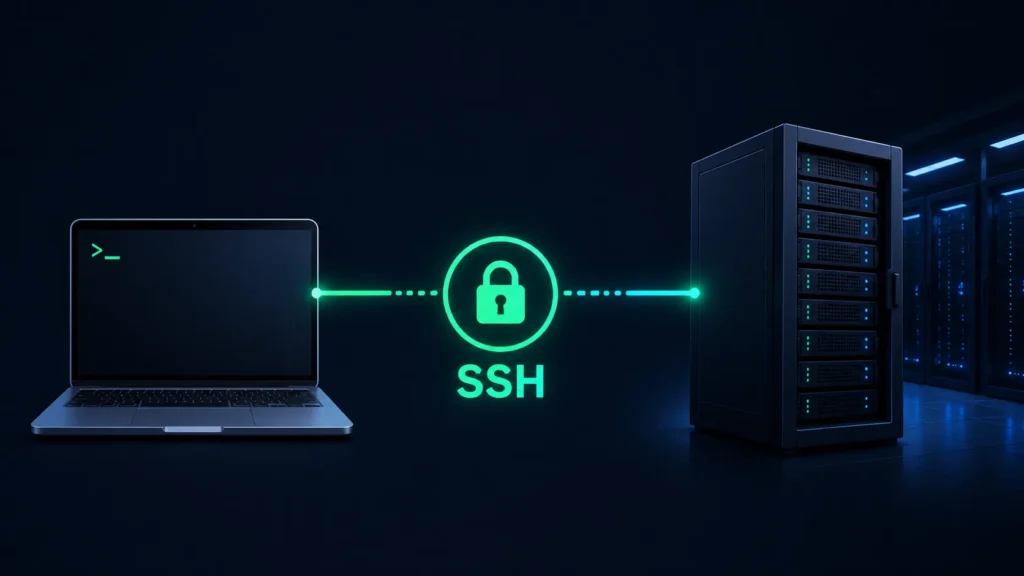
SSH viết tắt của Secure Shell — hiểu đơn giản là một “cánh cửa dòng lệnh” để bạn đăng nhập và điều khiển VPS từ xa thông qua internet, an toàn và được mã hóa.
Khi dùng SSH, bạn không cần ngồi trước máy chủ vật lý. Chỉ cần mở terminal trên máy tính cá nhân, gõ lệnh kết nối — là đang “ở trong” VPS, có thể cài phần mềm, chỉnh cấu hình, xem log, khởi động lại dịch vụ… như đang ngồi trực tiếp trước máy chủ đó.
Một điểm quan trọng để tránh nhầm lẫn:
- SSH không phải truy cập website chạy trên VPS.
- SSH không phải đăng nhập vào control panel (cPanel, DirectAdmin…).
- SSH là đăng nhập vào hệ điều hành của máy chủ, bằng dòng lệnh.
2. Chuẩn bị trước khi SSH
2a. Thông tin cần có
Trước khi gõ bất kỳ lệnh nào, bạn cần có đủ 4 thông tin sau — thường được gửi kèm trong email kích hoạt VPS từ nhà cung cấp:
| Thông tin | Ví dụ | Giải thích |
|---|---|---|
| IP VPS | 103.10.20.30 |
Địa chỉ của máy chủ trên internet |
| Username | root |
Tên người dùng đăng nhập — VPS Linux thường dùng root |
| Password | P@ssw0rd123 |
Mật khẩu đăng nhập, do nhà cung cấp VPS cấp ban đầu |
| Port SSH | 22 hoặc khác |
Cổng kết nối SSH — mặc định là 22, một số VPS đổi sang port khác |
2b. Tool cần dùng theo hệ điều hành
Trước khi gõ lệnh SSH, bạn cần biết mở terminal nào trên máy tính của mình:
Windows 10 / Windows 11: Thường đã có sẵn OpenSSH Client — dùng PowerShell hoặc Command Prompt là SSH được ngay. Nhấn Windows + R, gõ powershell, nhấn Enter. Nếu gõ lệnh ssh mà báo “không tìm thấy lệnh”, hãy dùng PuTTY hoặc MobaXterm thay thế.
Windows cũ (Windows 7/8) hoặc muốn giao diện tiện hơn: Cài thêm PuTTY (miễn phí, nhẹ) hoặc MobaXterm (nhiều tính năng hơn, cũng miễn phí). Tải về từ trang chủ chính thức của từng phần mềm.
macOS / Linux: Mở Terminal có sẵn trên máy — không cần cài thêm gì. Trên macOS tìm Terminal trong Spotlight (Cmd + Space → gõ “terminal”). Trên Linux tìm trong menu ứng dụng.
3. Cấu trúc lệnh SSH cơ bản
Công thức lệnh SSH cơ bản như sau:
ssh username@ip-vpsVí dụ thực tế:
ssh root@103.10.20.30Giải thích từng phần trong lệnh:
ssh— lệnh bắt đầu kết nối SSHroot— tên người dùng đăng nhập vào VPS@— ký tự nối giữa username và địa chỉ IP103.10.20.30— địa chỉ IP của VPS cần kết nối
Bạn chỉ cần thay root bằng username thực tế và 103.10.20.30 bằng IP VPS của mình. Ví dụ VPS của bạn có IP là 45.67.89.10 thì lệnh sẽ là:
ssh root@45.67.89.10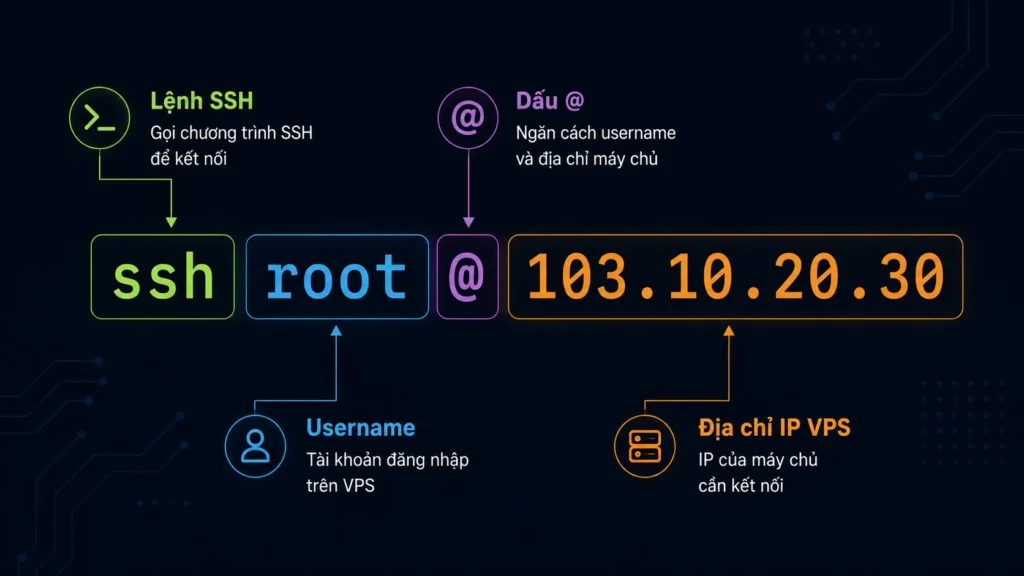
4. Port SSH mặc định và port tùy chỉnh
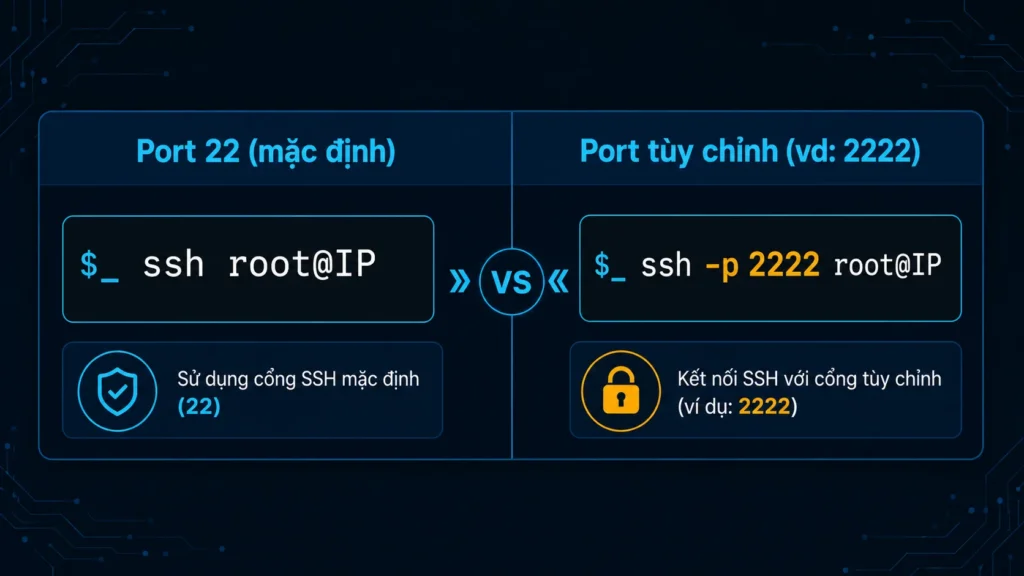
SSH sử dụng port 22 làm mặc định. Khi kết nối vào port 22, bạn không cần ghi port trong lệnh:
ssh root@103.10.20.30Tuy nhiên, nhiều nhà cung cấp VPS thường đổi port SSH sang số khác (ví dụ: 2222, 2200, 8022…) để tăng bảo mật, giảm các cuộc tấn công dò mật khẩu tự động nhắm vào port 22 mặc định.
Khi VPS dùng port khác 22, bạn cần thêm tham số -p vào lệnh, đặt ngay sau ssh và trước username:
ssh -p 2222 root@103.10.20.30Ghi nhớ nhanh:
- Nếu port là 22:
ssh root@IP - Nếu port khác 22:
ssh -p PORT root@IP
Cách biết VPS đang dùng port nào: Xem trong email kích hoạt VPS từ nhà cung cấp — thông tin port SSH thường được ghi rõ. Nếu không tìm thấy, liên hệ bộ phận hỗ trợ để hỏi.
5. Nhập password khi SSH
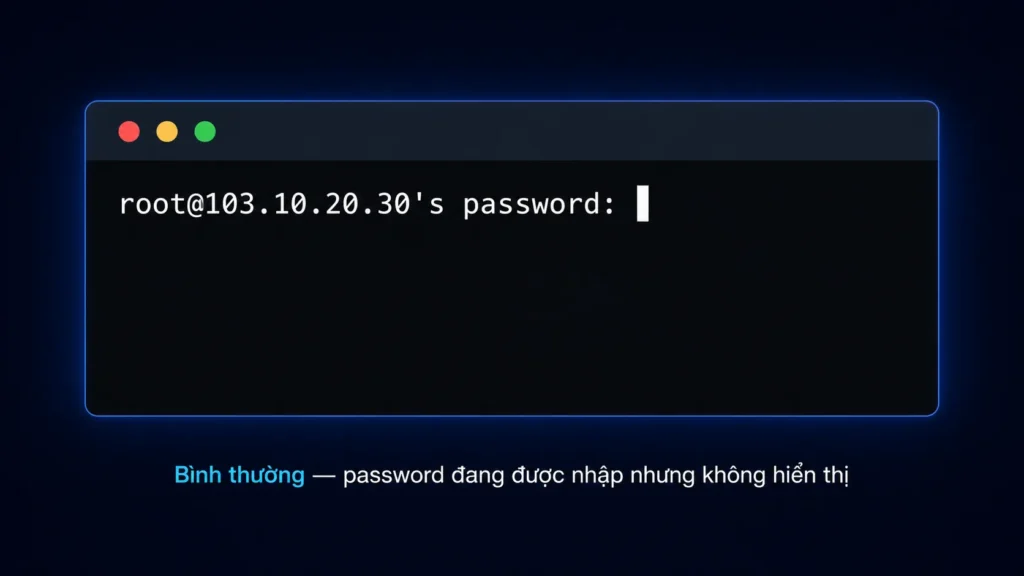
Sau khi gõ lệnh SSH và nhấn Enter, terminal sẽ hiển thị dòng hỏi mật khẩu:
root@103.10.20.30's password:Lúc này bạn gõ hoặc dán password vào rồi nhấn Enter.
Điều quan trọng cần biết: Khi nhập password, terminal sẽ không hiển thị bất kỳ ký tự nào — không có chữ, không có dấu sao (*), con trỏ đứng im. Đây là hành vi bình thường và có chủ đích của SSH để bảo mật. Cứ nhập đúng password rồi nhấn Enter, hệ thống vẫn nhận đủ những gì bạn gõ.
⚠️ Lưu ý thường gặp: Nếu copy password từ email hoặc tài liệu, hãy chú ý không copy thừa khoảng trắng ở đầu hoặc cuối. Khoảng trắng thừa là nguyên nhân rất phổ biến khiến đăng nhập bị báo sai mật khẩu dù nhìn vào thấy đúng. Ngoài ra, một số hệ thống có thể chặn đăng nhập tạm thời nếu bạn nhập sai password quá nhiều lần liên tiếp.
6. Dấu hiệu đăng nhập thành công và cách thoát SSH
Khi đăng nhập thành công, terminal sẽ hiển thị một dòng gọi là command prompt có dạng:
root@server:~#Hoặc tùy hệ điều hành VPS, có thể thấy dạng:
[root@hostname ~]#Từ lúc này, mọi lệnh bạn gõ sẽ chạy trực tiếp trên VPS — không phải trên máy tính cá nhân. Đây là điểm cần lưu ý để tránh nhầm lẫn khi thao tác.
Để xác nhận đã vào đúng máy chủ, bạn có thể chạy một trong hai lệnh an toàn sau:
hostnameLệnh này in ra tên máy chủ — giúp xác nhận đang ở đúng VPS cần quản lý. Ví dụ:
root@server:~# hostname
serveruptimeLệnh này hiển thị thời gian máy chủ đã chạy liên tục — hữu ích để kiểm tra tổng quan nhanh.
Cách thoát SSH: Gõ lệnh exit rồi nhấn Enter, hoặc nhấn tổ hợp phím Ctrl + D. Terminal sẽ đóng phiên kết nối và trở về máy tính cá nhân của bạn.
exit7. Lỗi thường gặp khi SSH và cách xử lý
Dưới đây là các lỗi phổ biến nhất khi SSH vào VPS lần đầu, kèm hướng kiểm tra nhanh:
| Thông báo lỗi | Nguyên nhân thường gặp | Hướng kiểm tra |
|---|---|---|
| Permission denied | Sai username, sai password, hoặc VPS không cho phép đăng nhập root bằng password | Kiểm tra lại username và password. Chú ý không copy thừa khoảng trắng. Thử username khác như ubuntu, admin nếu nhà cung cấp dùng user mặc định khác |
| Connection refused | Sai port, SSH service chưa khởi động, hoặc firewall đang chặn cổng SSH | Kiểm tra lại port trong email kích hoạt VPS. Thử port 22 nếu không chắc chắn |
| Connection timed out | Sai địa chỉ IP, VPS đang tắt, mất kết nối mạng, hoặc firewall chặn hoàn toàn | Kiểm tra lại IP VPS trong trang quản lý của nhà cung cấp. Lưu ý: một số VPS/firewall chặn ICMP nên ping không phản hồi không có nghĩa là VPS tắt — hãy kiểm tra trạng thái VPS trực tiếp trên trang quản lý |
| Host key verification failed | Thông tin xác thực máy chủ cũ còn lưu trong máy tính, xung đột khi VPS được cài lại cùng địa chỉ IP | Chạy lệnh sau để xóa thông tin cũ rồi kết nối lại:ssh-keygen -R 103.10.20.30(thay 103.10.20.30 bằng IP VPS của bạn) |
| Are you sure you want to continue connecting? (yes/no) | SSH hỏi xác nhận kết nối lần đầu tới máy chủ này — hoàn toàn bình thường | Nếu chắc chắn IP đúng, gõ yes rồi nhấn Enter. Câu hỏi này chỉ xuất hiện một lần duy nhất |
Tổng kết
SSH vào VPS không phức tạp khi bạn nắm được công thức cơ bản:
- Port 22 (mặc định):
ssh root@IP-VPS - Port tùy chỉnh:
ssh -p PORT root@IP-VPS
Những điểm quan trọng cần nhớ:
- Password không hiện ký tự khi gõ — đây là bình thường.
- Không copy thừa khoảng trắng khi dán password.
- Sau khi thấy prompt
root@server:~#là đã vào được VPS. - Gõ
exithoặc nhấnCtrl + Dđể thoát.
Checklist nhanh trước khi SSH
Trước khi bắt đầu, bạn có thể tự kiểm tra theo danh sách sau:
- Đã có IP VPS
- Đã có username
- Đã có password
- Đã biết port SSH (22 hay khác)
- Đã mở terminal phù hợp với hệ điều hành
- Nếu port là 22, dùng:
ssh root@IP - Nếu port khác 22, dùng:
ssh -p PORT root@IP - Khi nhập password không thấy ký tự hiện ra là bình thường
- Đăng nhập thành công sẽ thấy dạng
root@server:~# - Muốn thoát SSH thì gõ
exit
Bài viết này chỉ bao gồm đăng nhập SSH bằng password — phương pháp đơn giản nhất cho người mới bắt đầu. Khi đã quen với SSH bằng password, bạn có thể tìm hiểu thêm về SSH key, đổi port SSH, tắt đăng nhập root và cấu hình firewall để tăng bảo mật cho VPS.